
Portátil pantalla negra no arranca: cómo salvar tus archivos
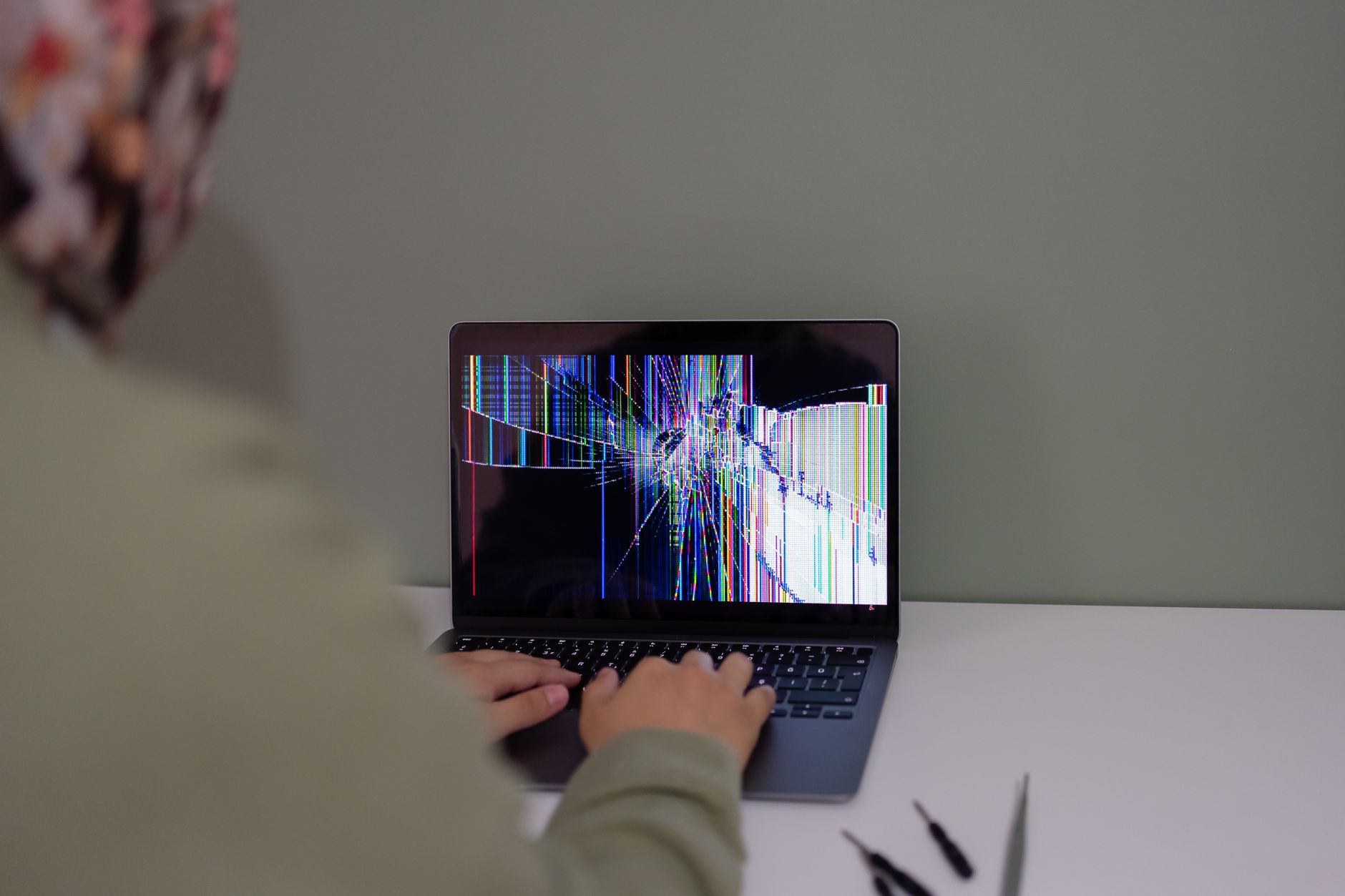
Cuando tu portatil pantalla negra no arranca y el equipo parece muerto aunque esté encendido, lo primero es mantener la calma para evitar decisiones precipitadas que puedan complicar la recuperación de tus archivos. Esta situación suele afectar a profesionales y estudiantes que dependen de su ordenador para trabajar o estudiar, donde cada minuto sin acceso al entorno habitual supone una pérdida de productividad y un aumento del estrés por la incertidumbre sobre el estado de los documentos importantes.
El objetivo de esta guía es ayudarte a entender qué ocurre realmente cuando no hay imagen en la pantalla y por qué intentar arreglarlo tú mismo puede poner en riesgo tus datos antes de que se identifique la causa real. En lugar de desmontar el equipo o formatear sin saber, te explicamos cómo priorizar la seguridad de tu información y qué pasos seguir para recuperar la normalidad lo antes posible, confiando en un diagnóstico profesional que determine si el problema es de pantalla, placa base u otro componente crítico.
¿Qué significa que tu portátil tenga la pantalla negra?
Cuando enciendes el equipo y ves las luces del teclado o escuchas los ventiladores girar, pero la pantalla se queda en negro, no significa necesariamente que todo haya fallado a la vez. Imagina que estás en medio de una reunión virtual importante y, de repente, tu portátil deja de mostrar imagen aunque siga funcionando internamente; esa situación es más común de lo que parece y suele deberse a problemas visuales o de conexión interna, como un cable suelto, un fallo en el panel o un problema en la placa base. Lo crucial es entender que, si el ordenador sigue encendido, tus archivos probablemente estén intactos en el disco duro, aunque no puedas verlos en ese momento. Confundir este síntoma con una avería total del sistema puede llevar a tomar decisiones precipitadas que pongan en riesgo la información que necesitas recuperar para trabajar o estudiar.
En un entorno de oficina o estudio, cada minuto sin acceso a tus documentos cuenta, por lo que distinguir si el problema es visual o del propio sistema operativo es el primer paso para no perder tiempo en soluciones incorrectas. Si tu portatil pantalla negra no arranca visualmente pero los componentes internos siguen activos, intentar forzar una reinstalación de Windows o formatear sin antes identificar la causa podría complicar innecesariamente la recuperación de datos. Las causas habituales suelen ser pocas y concretas:
- Fallo en la pantalla: el panel se ha dañado físicamente o deja de recibir señal.
- Conexión interna: un cable que une la pantalla con la placa base se ha desconectado o roto.
- Problema de placa base: algún componente electrónico impide enviar la imagen, aunque el resto del equipo funcione.
Antes de asumir lo peor o intentar reparaciones caseras, es fundamental evaluar si el equipo responde a otros estímulos para decidir el siguiente paso con tranquilidad y sin poner en peligro tus archivos.
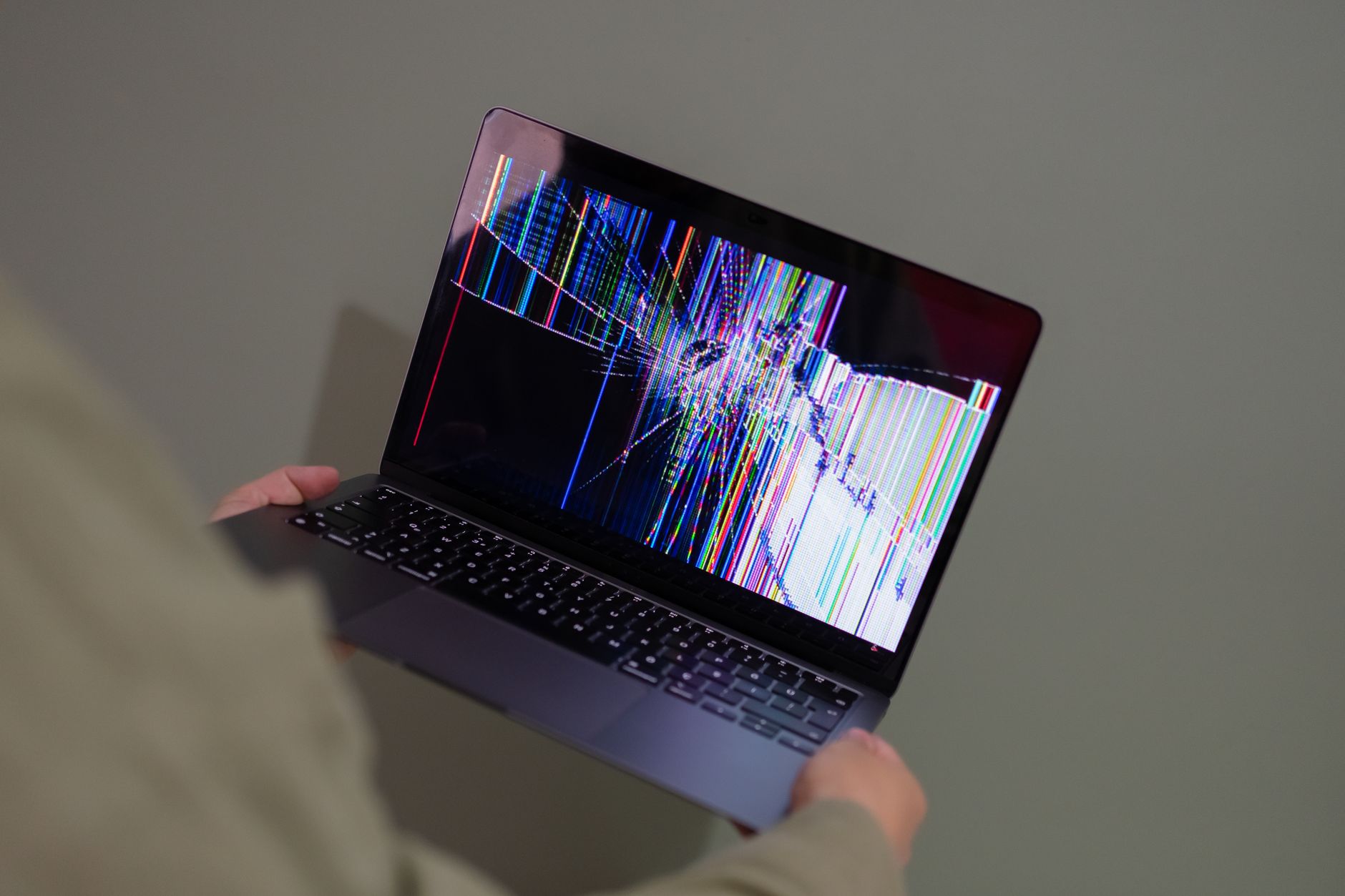
Foto: Beyzanur K. en Pexels
Por qué no debes desmontar el portátil por tu cuenta
Cuando tu portátil muestra una pantalla negra y no arranca, la urgencia por solucionarlo puede llevar a intentar abrirlo sin experiencia previa. Sin embargo, estos equipos están diseñados con componentes muy delicados y conectores frágiles que un movimiento en falso puede dañar irreparablemente. Imagina que al forzar una tapa se rompe un cable flexible de la pantalla o se desconecta mal el disco duro; lo que parecía un problema visual simple se convierte en una avería compleja que encarece la reparación o, en el peor de los casos, hace imposible recuperar el equipo. Además, muchos portátiles modernos tienen tornillos especiales y bisagras integradas que, si no se manipulan con las herramientas adecuadas, pueden quedar inutilizadas, dejando el chasis inservible aunque la electrónica funcione perfectamente.
Si lo más importante para ti son los archivos de trabajo o los proyectos guardados, tocar el interior del equipo antes de un diagnóstico profesional aumenta drásticamente el riesgo de perderlos para siempre. Un intento de cambiar la memoria RAM o desconectar el almacenamiento sin las precauciones necesarias puede dañar físicamente el disco donde están tus datos. No se trata solo de que el ordenador deje de funcionar, sino de que una manipulación incorrecta pueda corromper la información que intentas salvar. Antes de desmontar nada, es crucial identificar si el fallo es de alimentación, placa base o pantalla, ya que cada síntoma requiere un enfoque distinto y no todas las soluciones implican abrir el chasis.
Para evitar complicaciones innecesarias, lo más sensato es dejar la manipulación interna a manos expertas que puedan evaluar la situación sin poner en riesgo tus datos. Al acudir a un servicio técnico especializado, se realiza una revisión inicial para determinar si el problema es reparable y cómo proceder con la máxima seguridad. Esto te permite tomar decisiones informadas sobre si priorizar la recuperación de archivos o la reparación del hardware, evitando gastos extra por daños colaterales que podrían haberse prevenido fácilmente.
Cómo priorizar la recuperación de datos antes de reparar
Que tu portátil tenga la pantalla negra y no arranque no significa automáticamente que tus documentos, fotos o proyectos hayan desaparecido. En la mayoría de los casos, el disco duro donde se guardan todos esos archivos sigue intacto; lo que falla es simplemente la parte que muestra la imagen o el sistema que enciende la pantalla. Imagina que estás en medio de una entrega importante y tu equipo deja de dar señal visual: si asumes que todo está perdido y procedes a reinstalar Windows o formatear sin saber qué ocurre, podrías borrar información crítica por error. Lo primero es entender que el problema suele ser visual o de arranque, no necesariamente de pérdida de datos.
Antes de intentar cualquier reparación física o software, la prioridad debe ser asegurar tu información. Si el equipo se calienta o los ventiladores giran pero no sale imagen, es probable que el fallo esté en la pantalla, el cable interno o la placa base, mientras que tus archivos siguen ahí esperando. Para evitar riesgos innecesarios, sigue este orden lógico:
- Identifica el síntoma exacto: anota si hay luces de encendido, sonido de ventiladores o pitidos antes de tocar nada.
- No formatees ni reinstales: estas acciones borran datos y solo deben hacerse tras confirmar que no son necesarios para recuperar la información.
- Consulta antes de actuar: un diagnóstico gratuito ayuda a distinguir si el fallo es de pantalla, memoria o almacenamiento sin poner en riesgo tus archivos.
Si necesitas más detalles sobre cómo proceder cuando el equipo parece bloqueado por software, puedes leer nuestra guía sobre limpieza malware ordenador: qué hacer antes de formatear. Recuerda que cada caso es diferente y la solución depende de la causa real del fallo.
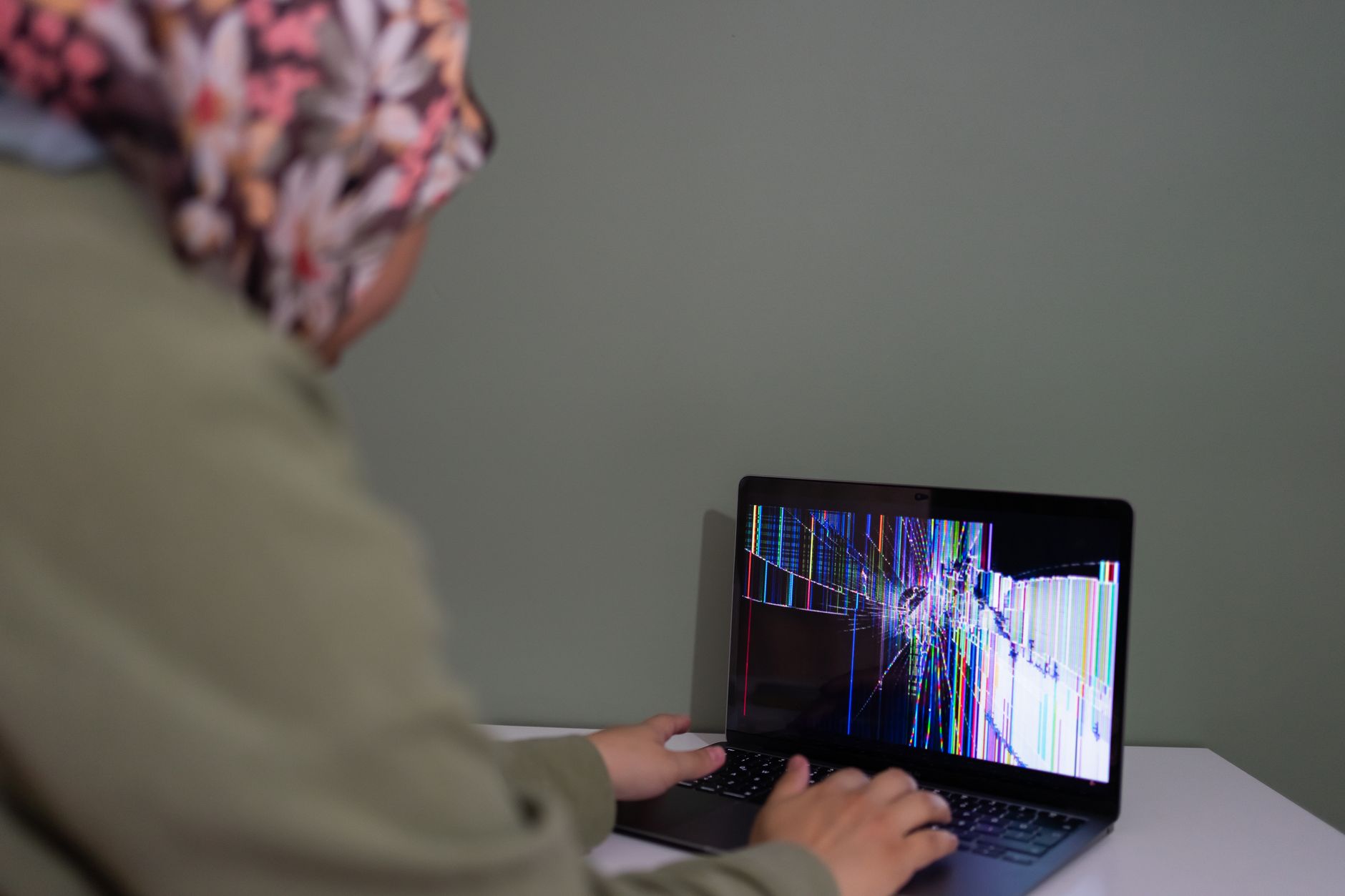
Foto: Beyzanur K. en Pexels
Qué esperar del diagnóstico gratuito en Madrid
Cuando traes tu equipo a nuestro taller en Madrid porque el portátil tiene la pantalla negra y no arranca, lo primero que hacemos es un análisis detallado sin coste ni compromiso. No asumimos que el problema sea solo la pantalla; a veces el ordenador funciona pero no muestra imagen por fallos en la memoria, la placa base o el sistema de alimentación. Nuestro objetivo es identificar la causa real para que sepas exactamente qué ocurre antes de decidir nada. Si tus archivos son prioritarios, nos lo indicas desde el principio para priorizar su seguridad y evitar cualquier acción que pueda ponerlos en riesgo mientras evaluamos el hardware.
Tras esta primera revisión, te explicamos las opciones disponibles de forma clara y directa. El tiempo necesario para solucionar la avería depende totalmente del componente afectado y de la disponibilidad de las piezas necesarias, por lo que no podemos dar un plazo fijo hasta tener el diagnóstico completo. En algunos casos, la reparación es sencilla y económica; en otros, puede ser más conveniente valorar la sustitución del equipo. Este paso es fundamental para que no inviertas dinero en soluciones innecesarias o en cambios de piezas que no resuelven el problema de fondo.
El proceso habitual incluye:
- Identificación del fallo: Determinamos si el origen es visual, de memoria, de placa base o de refrigeración.
- Evaluación de datos: Confirmamos si la información está accesible y segura antes de proceder a cualquier reparación física.
- Propuesta de solución: Te detallamos las opciones viables para recuperar la funcionalidad del equipo o extraer tus archivos.
Así evitas pruebas al azar y tomas una decisión informada sobre el futuro de tu ordenador, ya sea para trabajar o para jugar, con la tranquilidad de saber que tus datos están protegidos durante todo el proceso.
Ante un portátil con pantalla negra, lo esencial es identificar la causa real sin arriesgar tus archivos ni empeorar la avería. No se trata de cambiar piezas al azar, sino de entender si el problema viene de la alimentación, la memoria o la placa base. Un diagnóstico preciso evita pérdidas innecesarias y define el camino correcto para recuperar tu equipo. Si necesitas volver a trabajar o jugar sin demoras, lo primero es evaluar la situación con calma antes de tomar cualquier decisión definitiva sobre tu ordenador.
Si tu ordenador tiene este problema, escríbenos por WhatsApp para un diagnóstico gratuito, reserva una cita de 30 minutos o pide que recojamos tu equipo.
Sigue leyendo
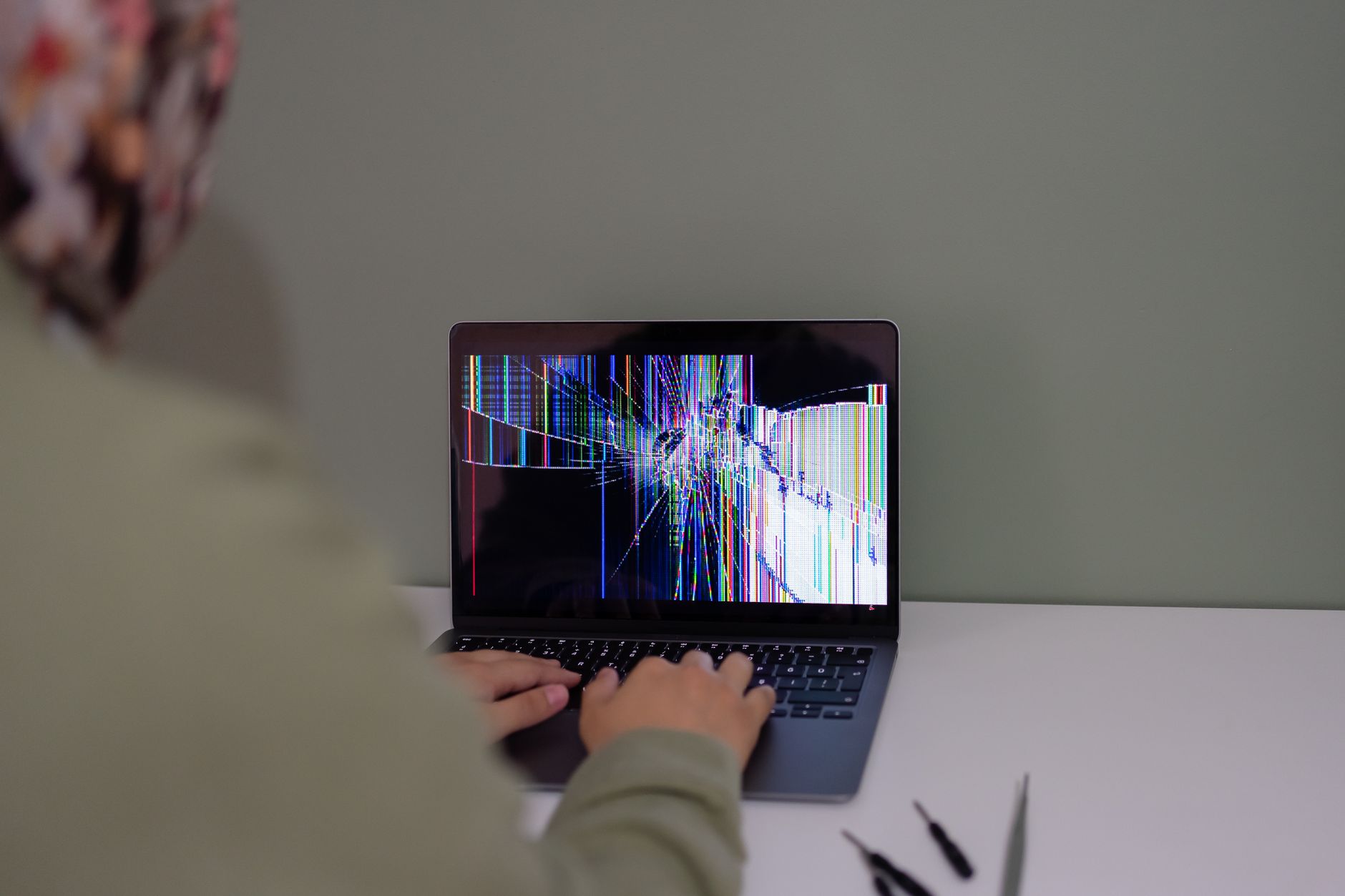
Windows 11 se rompe tras actualizar: guía de limpieza malware
Tu Windows 11 falla tras una actualización. Aprende a diferenciar un error del sistema de una infección real para evitar formateos y proteger tus archivos.
Limpieza malware ordenador: qué hacer antes de formatear
Tu ordenador tiene malware y necesitas recuperar archivos críticos. Aprende a diagnosticar la infección sin perder datos ni empeorar el bloqueo.