Windows 11 se rompe tras actualizar: guía de limpieza malware
Cuando tu ordenador deja de responder tras una actualización de Windows 11, lo primero es distinguir si el problema requiere una limpieza malware o simplemente un ajuste del sistema para recuperar la normalidad sin riesgos. Muchos usuarios asumen que se trata de un virus y actúan con prisas, pero confundir un fallo de software con una infección puede llevar a formateos innecesarios que ponen en peligro tus archivos importantes. En este artículo te ayudamos a identificar el síntoma real antes de tomar decisiones drásticas, ahorrándote tiempo y evitando errores costosos tanto si usas el equipo para trabajar como para jugar.
El objetivo es que recuperes tu entorno de trabajo o gaming lo antes posible sin poner en riesgo la información que guardas. A veces, una actualización mal instalada simula los mismos comportamientos que un programa malicioso, pero las soluciones son muy diferentes y aplicar la incorrecta puede empeorar la situación. Aquí te explicamos cómo diferenciar ambos escenarios de forma sencilla, qué puedes comprobar tú mismo sin tocar nada crítico y cuándo es mejor dejar el diagnóstico a profesionales para asegurar que tu equipo vuelva a funcionar con seguridad y orden.
¿Es un fallo de actualización o una infección real?
A veces, tras una actualización de Windows 11, el equipo se vuelve lento o muestra ventanas extrañas, lo que puede parecer un virus, pero en realidad es solo un conflicto de software. Antes de lanzarte a una limpieza malware por tu cuenta, observa si los problemas empezaron justo después de instalar la nueva versión del sistema. Imagina que tu portátil para trabajar se bloquea al abrir el navegador o tarda mucho en arrancar; si esto ocurre inmediatamente tras la actualización y no has descargado nada sospechoso, es probable que sea un fallo de compatibilidad y no una infección real. Actuar sin confirmar puede empeorar la situación, especialmente si tus archivos son prioritarios.
Si los datos son lo más importante, evita cualquier acción drástica como formatear el disco o reinstalar Windows hasta descartar que sea un problema de configuración. Una desinfección innecesaria o una reinstalación precipitada podrían borrar información valiosa si no se ha hecho una copia de seguridad previa. Lo habitual es que el sistema operativo tenga archivos corruptos tras la actualización, lo que genera errores similares a los de un virus, pero sin necesidad de eliminar nada del equipo. Identificar el origen exacto es clave para recuperar la normalidad sin poner en riesgo tu trabajo o tus partidas guardadas.
Para diferenciar ambos casos, fíjate en estos detalles antes de tomar decisiones:
- Momento del fallo: ¿El problema surgió justo después de la actualización automática?
- Comportamiento específico: ¿El equipo se apaga bajo carga o muestra mensajes de error del sistema, en lugar de ventanas emergentes publicitarias?
- Origen de los archivos: ¿Has descargado programas recientes fuera de las tiendas oficiales?
Si no estás seguro, lo mejor es realizar un diagnóstico gratuito para identificar si el problema requiere una reparación de software o una intervención más profunda. Así evitas perder tiempo y datos en soluciones que no resuelven la causa real.
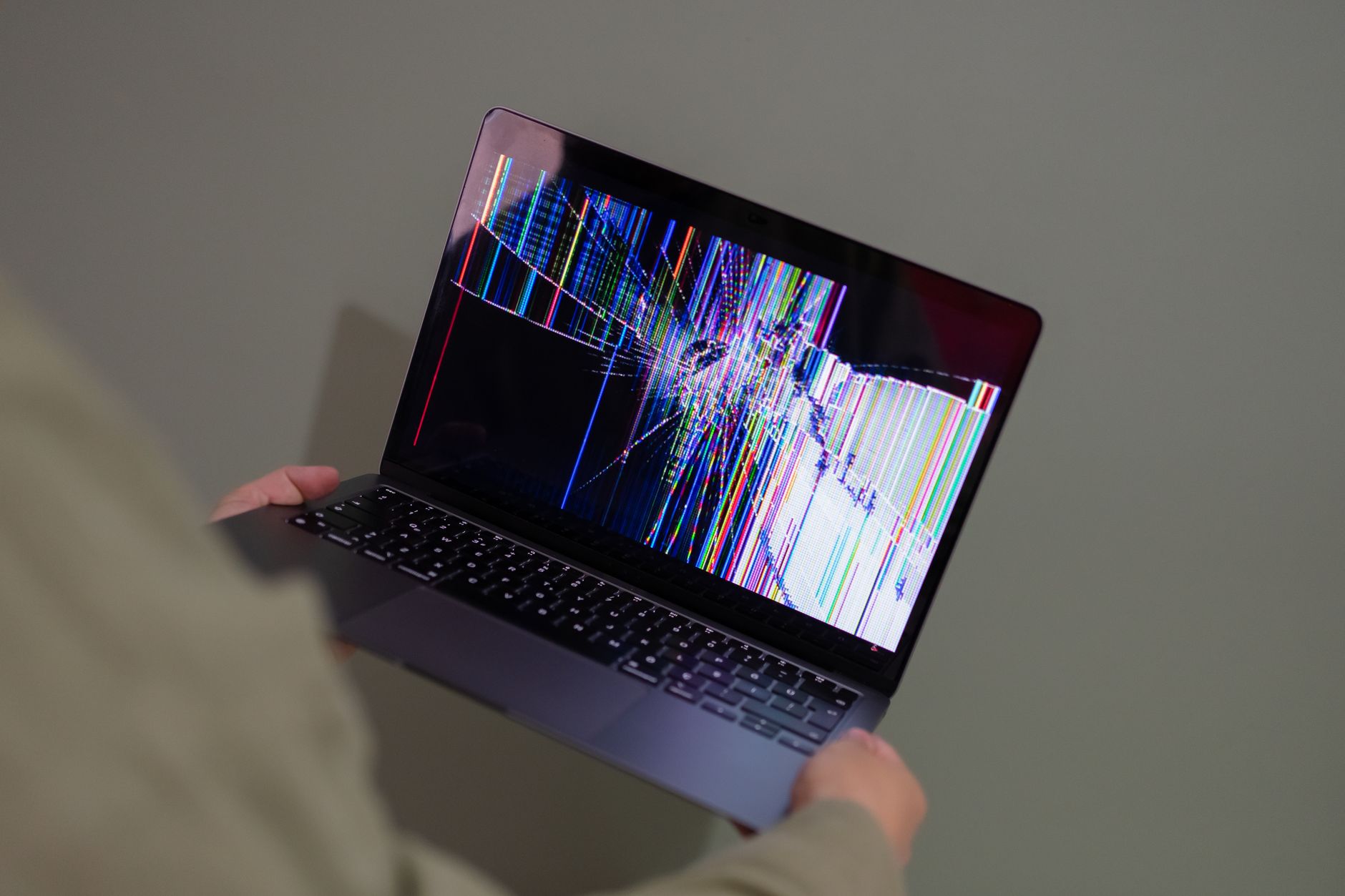
Foto: Beyzanur K. en Pexels
Qué puedes comprobar sin riesgo para tus datos
Antes de intentar cualquier limpieza malware o reinstalación del sistema, lo más sensato es observar y anotar exactamente qué hace el equipo. Si tras la actualización Windows 11 se vuelve lento o se bloquea, documenta los mensajes de error, las luces parpadeantes en la carcasa o si los ventiladores suenan a tope sin que estés ejecutando nada pesado. Imagina que tu portátil empieza a calentarse en exceso apenas lo enciendes; esto podría indicar un problema de refrigeración agravado por procesos extraños, pero no necesariamente una infección. Tener estos detalles claros ayuda a diferenciar si es un fallo del sistema operativo o algo más grave, evitando que toques archivos importantes sin necesidad y facilitando el diagnóstico posterior para recuperar tu entorno de trabajo o gaming cuanto antes.
Existen comprobaciones básicas que puedes realizar sin poner en riesgo tus documentos ni fotos. Verifica si el equipo reconoce correctamente el disco duro al iniciar; a veces la actualización corrompe los drivers de almacenamiento y da la falsa sensación de que todo se ha perdido, cuando en realidad los datos siguen ahí. Si sospechas de una intrusión, revisa si hay programas desconocidos consumiendo recursos o ventanas emergentes extrañas, pero evita ejecutar herramientas agresivas al azar. Para entender mejor cómo proceder sin formatear prematuramente y proteger tu información, puedes consultar nuestra guía sobre qué hacer antes de formatear. Recuerda que si el ordenador no arranca o se apaga bajo carga, la causa podría ser física (alimentación, placa base o memoria) y no un virus; en esos casos, lo prioritario es identificar el fallo antes de intentar cualquier desinfección.
Cuándo evitar la limpieza malware y priorizar el diagnóstico
Antes de lanzarte a una limpieza de malware o intentar desinfectar el equipo por tu cuenta, es fundamental entender que un fallo tras actualizar Windows 11 no significa automáticamente que tus archivos hayan desaparecido ni que el ordenador esté infectado. La prioridad absoluta debe ser estabilizar el sistema para evitar daños mayores en la información. Imagina que estás en mitad de una partida importante y el PC se apaga de golpe; lo primero no es asumir que un virus ha entrado, sino verificar si el problema viene de la actualización misma o de un componente físico. Si los datos son tu prioridad, cualquier intento de formateo o reinstalación prematura puede complicar su recuperación. Por eso, antes de ejecutar herramientas de desinfección al azar, conviene identificar qué está ocurriendo realmente para no empeorar la situación.
En equipos de alto rendimiento o gaming, un error de actualización puede manifestarse como una caída drástica del rendimiento o sobrecalentamiento bajo carga, lo que a menudo se confunde con una infección activa. Sin embargo, esto suele deberse a conflictos de drivers o problemas de gestión térmica tras el cambio de versión, no necesariamente a software malicioso. Intentar solucionar estos síntomas solo con programas de limpieza puede ser inútil y consumir tiempo valioso sin resolver la causa raíz. Lo más sensato es detenerse y realizar un diagnóstico profesional que distinga entre un problema de software y una avería física en la placa base, la memoria o el almacenamiento.
Para evitar perder datos innecesariamente, considera estos puntos antes de actuar:
- Estabilidad del sistema: Si el equipo no arranca correctamente tras la actualización, forzar una desinfección puede bloquearlo definitivamente.
- Origen del problema: Un fallo de Windows 11 suele ser un conflicto de compatibilidad, no siempre una brecha de seguridad que requiera una limpieza profunda.
- Preservación de archivos: La recuperación de información es más viable si el disco duro no se sobrescribe con nuevas instalaciones o herramientas agresivas.
Nuestro diagnóstico gratuito te ayuda a diferenciar estas situaciones sin compromiso, asegurando que la solución elegida proteja tus datos y restaure la normalidad lo antes posible.
Ante un Windows 11 inestable tras actualizar, lo crucial es distinguir entre un error del sistema y una infección real antes de actuar. Evitar limpiezas agresivas o reinstalaciones prematuras protege tus archivos y evita daños mayores en el equipo. La solución depende de identificar la causa exacta mediante un diagnóstico preciso, no de probar soluciones al azar. Si tu ordenador no responde como debe, lo más sensato es consultar con expertos para evaluar la situación sin comprometer tus datos ni tu tiempo.
Si tu ordenador tiene este problema, escríbenos por WhatsApp para un diagnóstico gratuito, reserva una cita de 30 minutos o pide que recojamos tu equipo.